Resumen de contenidos
Descubre con este Manual Teléfono IP Grandstream las ventajas de la ☎ telefonía IP para empresas y cómo sacarle el máximo partido para conseguir los mejores resultados.?¡Este artículo te interesa! ✌
El proveedor mundial de soluciones de comunicación para PYMES (pequeñas y medianas empresas) Grandstream ofrece a las empresas de todo el mundo un servicio de telefonía IP, videoconferencia y soluciones empresariales. El teléfono GRP2612W para empresas es uno de sus modelos.
A continuación, trataremos aspectos tan importantes para su correcto funcionamiento como son:
- Conocer la funcionalidad de cada uno de los botones del terminal.
- Las funciones telefónicas que ofrece a las empresas y los diversos métodos a través de los cuales podemos realizarlas.
- La realización de transferencias a ciega, transferencias asistidas, transferencias autoatendidas y transferencias directas.
- La conexión del terminal a la red WIFI.
- La realización de una conferencia a 3 vías.
¿Cuáles son los Principales Botones que explicaremos en este Manual Teléfono IP Grandstream?
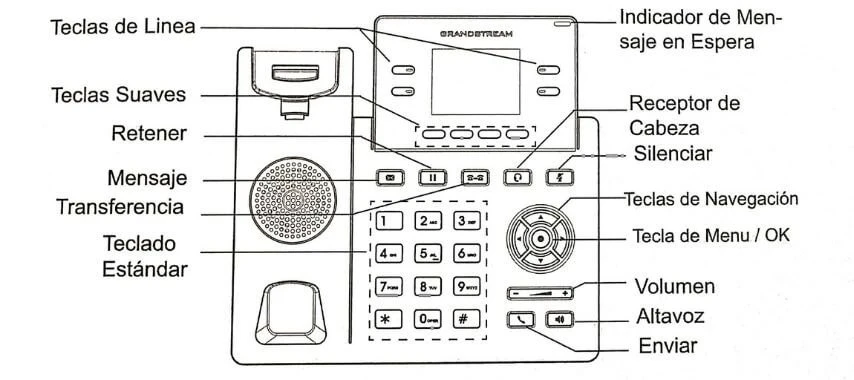
- Tecla de línea: muestra los nombres de las líneas multiuso para seleccionar la deseada.
- Teclas suaves: muestran las opciones de historial, desvíos y remarcar.
- Retener: mantiene a la espera una llamada.
- Mensaje: reproduce los mensajes del contestador.
- Transferencia: transfiere la llamada entre extensiones o a otro teléfono.
- Teclado estándar: teclado alfanumérico.
- Indicador de Mensaje en espera: notifica que hay un mensaje en el buzón de voz nuevo o sin escuchar.
- Receptor de cabeza: permite atender la llamada a través de los micrófonos inalámbricos.
- Silenciar: si se pulsa el teléfono no sonará. Activa el modo «No molestar»
- Teclas de navegación: teclas de dirección.
- Tecla de Menú/ OK: permite acceder al menú del terminal.
- Volumen: permite subir y bajar el volumen.
- Altavoz: cambia el audio entre el altavoz y el teléfono.
- Enviar: remarcación de llamada.
¿Cuáles son las funciones que se detallan en este Manual Grandstream?


Si lo deseas te lo puede descargar para tenerlo siempre en tu dispositivo.
¿Cómo realizar una Transferencia Ciega con Grandstream?
1. Realizamos una llamada y pulsamos la tecla suave que corresponde a TRANSFERIR en la pantalla LED.

2. Marcamos el número de teléfono a donde queremos transferir la llamada y pulsamos la tecla suave que corresponde a TRANSFERENCIA CIEGA.

3. Pulsa el botón ENVIAR y luego selecciona la LÍNEA a la que la quieres transferir.

¿Cómo realizar una Transferencia Asistida con Grandstream?
1. Realizamos una llamada y pulsamos la tecla suave que corresponde a TRANSFERIR en la pantalla LED.

2. Marcamos el número de teléfono a donde queremos transferir la llamada y pulsa el botón ENVIAR.

3. Vuelve a pulsar la tecla suave que corresponde a TRANSFERIR para terminar de transferir la llamada.

¿Cómo realizar una Transferencia Auto-Atendida con Grandstream?
1. Realizamos una llamada y pulsamos el botón TRANSFERIR.

2. Marcamos el número de teléfono a donde queremos transferir la llamada y pulsa el botón ENVIAR.

3. Vuelve a pulsar la tecla suave que corresponde a TRANSFERIR para terminar de transferir la llamada.
¿Cómo realizar una Transferencia Directa con Grandstream?
Podemos hacer una TRANSFERENCIA DIRECTA de una llamada pulsando el botón de transferencia directa, pero para ello tiene que estar habilitado.


¿Cómo realizar la Conexión a Red Wifi con Grandstream?
1. Pulsa el botón MENÚ y con las teclas direccionales busca SISTEMA. Una vez localizado pulsa el botón OK para entrar.

2. Con las flechas direccionales busca AJUSTES WIFI y pulsa la tecla suave que indica SELECCIONAR en la pantalla LED.

3. Con las flechas direccionales HABILITAMOS WIFI.

4. Pantalla de confirmación de que la WIFI se está habilitando.

5. Con las flechas direccionales buscamos ESCANEAR y pulsamos la tecla suave que indica SELECCIONAR en la pantalla LED.

6. Con las flechas direccionales buscamos la red wifi a la que nos queremos conectar. Una vez localizada, pulsamos la tecla suave que corresponde a CONECTAR en la pantalla LED.

7. Introducimos la CONTRASEÑA y pulsamos la tecla suave que corresponde al OK en la pantalla LED.

¿Cómo realizar Conferencias de 3 Vías con Grandstream?
1. Realizada la primera llamada pulsamos la tecla suave que corresponde a LLAMADA CONFERENCIA (LlamConf).

2. Introducimos el otro número de teléfono y pulsamos la tecla suave que corresponde a MARQUE en la pantalla LED.

3. Seleccionamos la LÍNEA con la que hicimos la primera llamada.

4. Con las teclas direccionales buscamos la llamada pausada y pulsamos la tela suave que corresponda en la pantalla LED con LLAMADA CONFERENCIA (LlamConf).

5. La pantalla LED nos mostrará con los números de teléfono que estamos manteniendo la conferencia.

6. Pulsamos la tecla suave que corresponde en la pantalla LED con FINALIZAR LLAMADA (FinLlam) para terminar la conferencia.

Desde Gesditel estamos continuamente trabajando para haceros más fácil vuestras labores en la empresa y que los resultados que consigáis sean mayores.
********
Esperamos que este Manual Teléfono IP Grandstream nivel usuario te haya sido de ayuda, esta es una guía genérica para teléfonos IP Grandstream. Tenemos manuales para cada marca y modelo de teléfono IP para realizar configuraciones esenciales nivel usuario y avanzadas de nivel administrador. Si necesitas conocer el funcionamiento de algún modelo Grandstream en especial, ¡consulta nuestro apartado Manuales Grandstream!